Một trang hay cả xấp đều được
Trên máy tính, chọn tối đa 6 ảnh cho một phiếu nhiều trang. Trên điện thoại, bấm nút máy ảnh ở thanh dưới. Ghi Hộ ghép các trang theo thứ tự và đọc như một chứng từ.
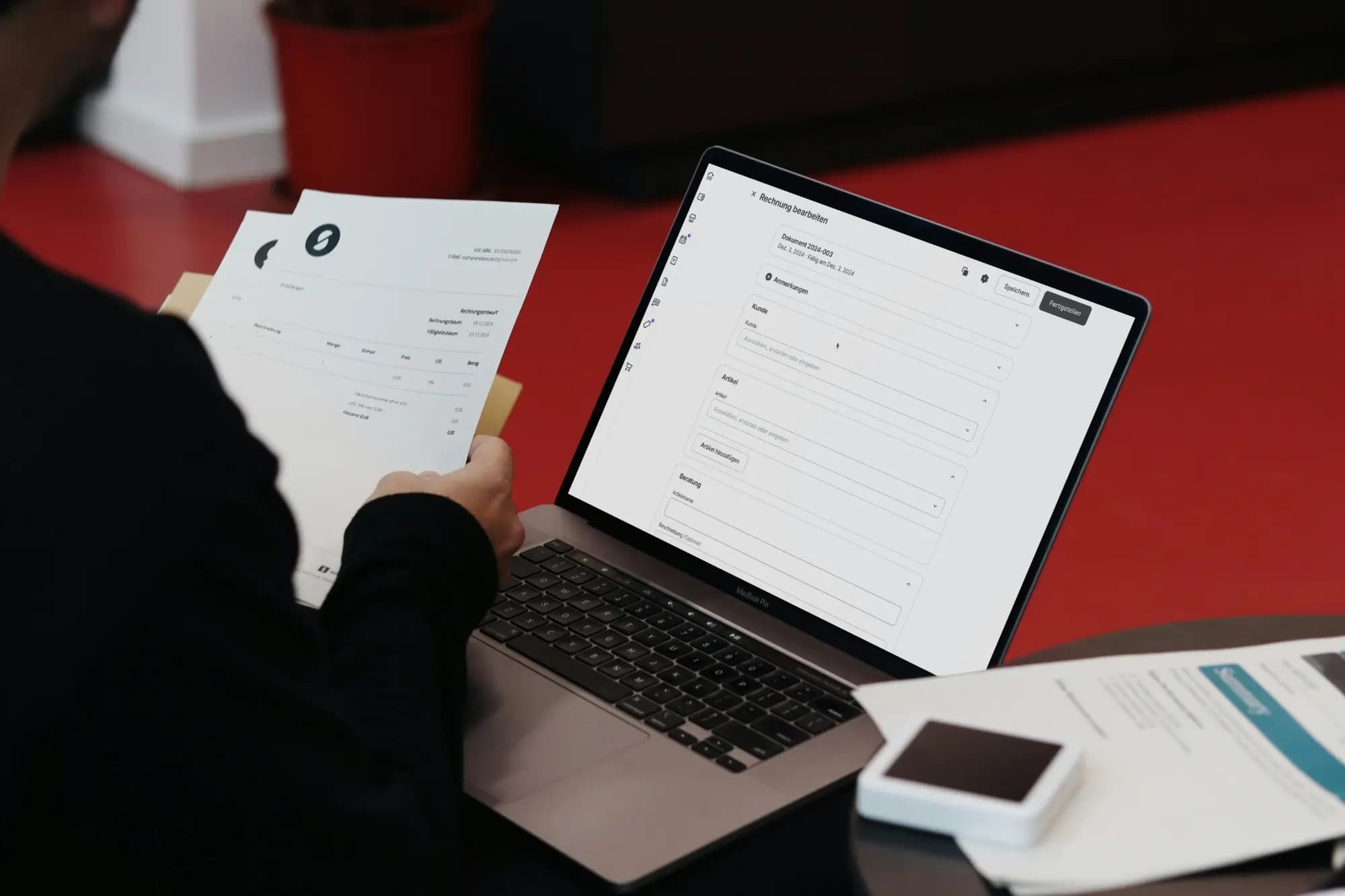
Ghi Hộ đọc phiếu giao hàng, hoá đơn và biên lai từ ảnh chụp, rồi điền sẵn từng mục vào bảng dữ liệu ngăn nắp. Bạn chỉ soát lại những ô được đánh dấu và lưu.
Không cần cài đặt hay nhập mẫu trước. Phiếu đầu tiên lưu được ngay sau khi đăng ký.
Chụp bằng điện thoại hoặc chọn ảnh có sẵn trên máy tính. Phiếu nhiều trang được ghép thành một.
AI điền sẵn từng mục. Bạn đối chiếu những ô mang nhãn "Cần kiểm tra" với ảnh gốc rồi bấm Lưu.
Lọc theo ngày, loại chứng từ, người chụp rồi tải về file Excel chứa đúng những phiếu đó.
Trên máy tính, chọn tối đa 6 ảnh cho một phiếu nhiều trang. Trên điện thoại, bấm nút máy ảnh ở thanh dưới. Ghi Hộ ghép các trang theo thứ tự và đọc như một chứng từ.
Số phiếu, ngày, bên giao, bên nhận và từng dòng hàng được điền vào đúng ô. Ô nào AI chưa chắc chắn sẽ được đánh dấu kèm nhãn "Cần kiểm tra". Chưa bấm Lưu thì mọi ô vẫn sửa được.
Phiếu cân, phiếu nhập kho hay mẫu in riêng của nhà cung cấp: khi ảnh không khớp loại có sẵn, AI đề xuất các mục cần lấy. Bạn đổi tên, bỏ bớt rồi lưu thành loại mới cho những lần sau.
Danh sách phiếu lọc được theo khoảng ngày, loại chứng từ và người chụp. Bấm Xuất Excel là có file chứa đúng những phiếu đang hiện, tối đa 5.000 phiếu mỗi lần.
Kết nối Google Drive một lần và chọn thư mục. Mỗi phiếu lưu xong được đẩy lên thành một tệp PDF và một dòng trong Google Sheets. Ghi Hộ chỉ truy cập những tệp do chính nó tạo.
Gói Team dành cho cửa hàng có tài xế, thủ kho hay kế toán cùng ghi chứng từ. Phiếu cả đội chụp đều về một danh sách, chủ cửa hàng không phải gom ảnh qua Zalo rồi ngồi gõ lại.
Sắp có trên App StoreNhân viên chụp bằng app Ghi Hộ trên điện thoại, hoặc mở trang web ngay trên trình duyệt điện thoại và bấm nút máy ảnh.
Chủ đội gửi lời mời tới email của từng nhân viên, lời mời có hạn 7 ngày. Mỗi tài khoản chỉ thuộc một đội.
Mọi phiếu nhân viên chụp và lưu đều tự động gom về danh sách của đội. Chủ đội xem, lọc theo người chụp và xuất chung một file Excel.
Chủ đội thấy số phiếu trong tháng và lần hoạt động gần nhất của từng thành viên.
Lượt AI tính theo số thành viên của gói, cả đội dùng chung một hạn mức trong tháng.
Khi chủ đội kết nối Google Drive, mỗi phiếu đội được lưu thành PDF và một dòng Sheets, cột "Người chụp" ghi rõ ai chụp.
Chi tiết có trong Chính sách bảo mật và Điều khoản sử dụng.
Mọi ô đều sửa được trước khi lưu. Ô nào AI chưa chắc sẽ có nhãn "Cần kiểm tra".
Mỗi lần AI đọc xong một phiếu là một lượt, kể cả khi không lưu.
Trong app trên điện thoại. Khi đăng nhập, phiếu được đồng bộ lên máy chủ Ghi Hộ để xem trên web. Khi kết nối Google Drive, dữ liệu được đẩy lên thư mục riêng của bạn, gồm file danh sách phiếu và ảnh từng phiếu dạng PDF.
Không. Ghi Hộ chỉ thấy tệp do chính nó tạo và thư mục bạn chọn.
Không. Gói mua theo tháng hoặc năm, hết hạn thì về gói Miễn phí.
Mua gói Team và mời nhân viên qua email. Phiếu họ chụp hiện trong danh sách của bạn.
Gói Miễn phí dùng không thời hạn, không cần thẻ thanh toán. Nâng cấp khi cửa hàng cần thêm lượt đọc.
Bắt đầu miễn phíGói Miễn phí dùng không thời hạn, không cần thẻ thanh toán. Nâng cấp khi cửa hàng cần thêm lượt đọc.
Bắt đầu miễn phí